Modèle de feuille de pointage Excel ou PDF à remplir
Choisissez le bon format pour votre feuille de pointage, vérifiez un exemple de relevé et apprenez à corriger, transmettre et archiver vos heures.
Préparer mon Excel ou mon PDF
Vous devez transmettre vos heures du mois, mais le responsable de l’équipe réclame un PDF tandis que la paie vous demande un tableau ? Le même relevé peut servir aux deux. Saisissez les dates, les heures de début et de fin ainsi que les pauses dans une seule feuille. Corrigez les lignes qui posent problème, puis préparez un fichier adapté à chaque destinataire. Vous évitez ainsi de refaire le calcul dans trois documents qui peuvent rapidement diverger.
La feuille de temps mensuelle de TempsClair calcule les durées, prépare un fichier Excel et exporte aussi en CSV. La commande « Imprimer / PDF » passe par l’aperçu d’impression du navigateur. Les lignes datées sans horaire servent à préparer le mois, tandis que le relevé exporté reprend les plages renseignées et valides.
Quel format choisir pour votre feuille de pointage ?
Commencez par identifier ce que la personne fera du document. Si elle doit ajouter une colonne, retrouver toutes les interventions d’un projet ou recalculer une durée, donnez-lui un classeur. Si elle doit relire la période et viser un exemplaire, un PDF permet de conserver la présentation que vous avez contrôlée. Si elle alimente un logiciel, demandez-lui les colonnes attendues avant de choisir le CSV.
| Format | Usage courant | À contrôler avant l’envoi |
|---|---|---|
| Excel (.xlsx) | Corriger une plage ou ajouter un suivi par projet | Le total réagit à une modification dans une copie du classeur |
| Relire, imprimer ou transmettre un exemplaire prêt à viser | Le mois, les dernières lignes et l’espace de signature sont visibles | |
| CSV | Importer les lignes dans un tableur ou un logiciel compatible | Les points-virgules séparent les colonnes et les accents sont lisibles |
| Sauvegarde JSON | Retrouver les données éditables dans TempsClair sur un autre navigateur | Le fichier peut contenir plusieurs mois, même si vous venez de consulter une seule période |
Pour un envoi unique, demandez au destinataire s’il suffit d’un PDF. Un dossier d’archives n’a pas besoin de quatre copies de chaque feuille. Gardez le fichier de travail qui permet les corrections et l’exemplaire qui a été remis ou validé. La sauvegarde du navigateur répond à un autre besoin, celui de reprendre votre saisie si vous changez d’ordinateur ou effacez des données de navigation.
Quelles colonnes prévoir dans un modèle de pointage ?
Une ligne représente une plage de travail pour une personne. La date situe la plage. L’heure de début et celle de fin permettent de calculer sa durée. Les pauses à déduire se saisissent en minutes. Une colonne « Travail net » montre le résultat et une colonne décimale peut faciliter la reprise dans un autre tableau. Si une même personne intervient matin et soir, créez deux lignes à la même date. Le temps libre entre les lignes est déjà absent du total.
Le libellé d’activité aide quand les mêmes horaires doivent être répartis entre des missions. Une note courte comme « intervention magasin Lyon » peut suffire. Pour une absence, suivez le traitement prévu dans votre organisation et gardez le motif détaillé dans le circuit autorisé. Évitez les informations de santé dans le fichier d’heures, surtout lorsqu’il circule auprès de personnes qui n’en ont pas besoin.
Un exemple avec une coupure et une fin le lendemain
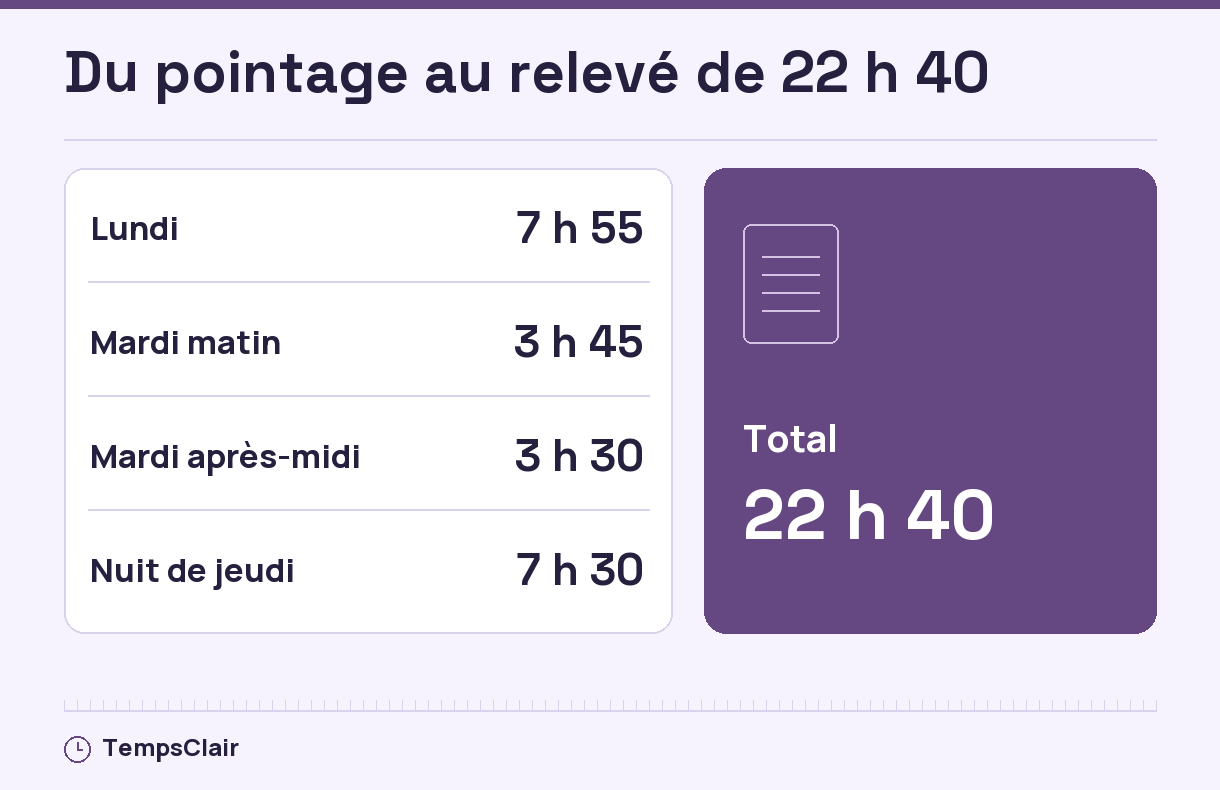
Imaginez un relevé de maintenance. Lundi, l’intervention dure de 8 h 15 à 16 h 45 avec 35 minutes de pause. Mardi, deux interventions sont séparées par une longue coupure. Jeudi soir, le travail reprend en équipe de nuit. Voici ce que donne la saisie dans le tableau.
| Date de début | Plage | Pause à déduire | Travail net |
|---|---|---|---|
| Lundi 2 | 08:15–16:45 | 35 min | 7 h 55 |
| Mardi 3 | 08:00–11:45 | 0 min | 3 h 45 |
| Mardi 3 | 13:15–17:00 | 15 min | 3 h 30 |
| Jeudi 5 | 21:30–05:30 le lendemain | 30 min | 7 h 30 |
| Total des quatre plages | 22 h 40 | ||
Les deux lignes du mardi n’incluent déjà plus le temps compris entre 11 h 45 et 13 h 15. Les 15 minutes déduites l’après-midi correspondent à une pause supplémentaire prise pendant cette intervention. Le jeudi, la durée de huit heures comprend le passage à minuit. Dans TempsClair, elle est rattachée à la date de départ. Si votre relevé doit séparer deux périodes, découpez la nuit à minuit et affectez les pauses aux parties où elles ont réellement eu lieu.
Comment travailler dans un vrai fichier Excel
Les dates et les horaires exportés en XLSX sont utilisables comme données du tableur. Les cellules de durée et leurs formules permettent de corriger les horaires dans le fichier téléchargé. Conservez une copie intacte et faites votre premier essai sur un duplicata. Sur la ligne du lundi, remplacez 16:45 par 17:00. Le net de la ligne doit passer de 7 h 55 à 8 h 10 et le total de 22 h 40 à 22 h 55 avec les autres lignes inchangées.
Sur un mois, la somme dépasse régulièrement 24 heures. Si un tableur affiche 3 h 15 pour un total de 27 h 15, inspectez le format de la cellule. Un format d’heure classique fait tourner l’affichage comme une horloge. Utilisez un format de durée cumulée qui affiche les heures au-delà de 24, par exemple [h]:mm dans Excel. Vous pouvez aussi contrôler le résultat avec la colonne décimale ou le convertisseur d’heures et de minutes.
Si vous ajoutez une ligne après le dernier horaire exporté, copiez la formule de durée puis vérifiez que le total inclut cette nouvelle ligne. Pour faire un tri par date ou par projet, sélectionnez toutes les colonnes du relevé ensemble. Trier seulement « Date » laisserait les heures à leur place et associerait des plages au mauvais jour. Faites également attention aux filtres. Un filtre qui masque des lignes ne signifie pas que le total général a cessé de les inclure.

Importer un CSV sans mélanger les colonnes
Utilisez l’assistant d’importation de votre tableur. Pour le CSV TempsClair, choisissez l’encodage UTF-8 et le séparateur point-virgule. Vérifiez que les dates jour/mois/année et les nombres à virgule sont lus selon les bons paramètres régionaux. Une note contenant elle-même un point-virgule doit rester dans une seule cellule lorsque l’import respecte les guillemets qui encadrent ce champ.
Le CSV de la feuille contient aussi une ligne de total à la fin. Si le logiciel de destination attend une ligne par plage, retirez cette ligne de synthèse d’une copie destinée à l’import. Comparez ensuite le nombre de plages et le total au relevé de départ. Importer à la fois les lignes détaillées et leur somme ferait compter deux fois la même durée. Le choix du format dépend du logiciel destinataire, notamment si celui-ci exige un ordre de colonnes précis ou des dates au format année-mois-jour.
Préparer un PDF lisible avant de le partager
Dans la feuille mensuelle, renseignez le nom ou le projet à afficher si le document doit être identifiable. Cliquez sur « Imprimer / PDF », puis sélectionnez la destination PDF dans le dialogue de votre navigateur. L’aperçu montre ce qui sera envoyé au destinataire. Vérifiez la période, le premier et le dernier jour renseignés, le total et l’emplacement prévu pour signer. Avec des notes longues ou de nombreux blocs par jour, inspectez toutes les pages avant de valider.
Rouvrez ensuite le PDF depuis votre dossier de téléchargements. Cela permet de contrôler le fichier exact qui sera joint au message. Un PDF généré à partir d’un relevé garde sa présentation, mais la zone de signature reste vide jusqu’à ce qu’elle soit signée selon le processus choisi. Pour un échange interne, indiquez clairement au destinataire s’il s’agit d’un document à vérifier ou d’un exemplaire déjà approuvé.
Corriger une erreur et garder la bonne version
Supposons que le lundi ait été envoyé avec 35 minutes de pause alors que la pause constatée était de 50 minutes. L’écart est de 15 minutes et la somme de l’exemple doit descendre de 22 h 40 à 22 h 25. Revenez au jour concerné dans la source prévue, corrigez la pause et faites une nouvelle sortie. Sur un relevé en cours, une courte note suffit parfois. Si le document est déjà validé, identifiez la version corrigée et décrivez précisément le changement à la personne chargée du rapprochement.
- Nommez le fichier avec la période avant de joindre le document, par exemple
2026-11-pointage-v02.pdf. - Vérifiez que le même numéro de version désigne le même total dans le PDF et dans le classeur transmis.
- Lorsque l’ancien envoi doit être conservé, rangez-le à part et précisez dans votre message quelle version il remplace.
- Si un doublon est à l’origine du changement, comparez les plages avant de supprimer la ligne. Le guide pour vérifier les chevauchements horaires montre comment faire cette distinction.

Sauvegarder et limiter la diffusion
Si vous préparez votre relevé sur un poste et souhaitez le reprendre ailleurs, la sauvegarde JSON sert à restaurer les données dans TempsClair. Téléchargez-la et conservez-la dans un emplacement approprié. Avant une restauration, sauvegardez aussi l’état du navigateur de destination si des relevés y figurent déjà. Vérifiez après ouverture que les mois attendus sont présents. Un collègue qui demande uniquement le PDF de novembre n’a pas besoin de recevoir l’archive de tous les mois.
Pour une équipe, limitez l’accès au dossier aux personnes chargées du suivi, de la validation ou de la paie. Un fichier partagé en lecture peut contenir des noms, horaires, absences ou lieux de mission. Adaptez les droits d’accès et la durée de conservation à la finalité du traitement, selon les règles de votre organisation et les indications de la CNIL. Consulter la fiche de la CNIL sur le contrôle des horaires.
Les vérifications qui évitent un deuxième envoi
Avant de clôturer, prenez un jour ordinaire, une journée en deux blocs et une nuit s’il y en a une. Recoupez les entrées avec les horaires de départ, relisez le détail des pauses et cherchez un doublon lorsque le total semble trop élevé. Vous pouvez contrôler une semaine à cheval sur deux mois dans le calculateur hebdomadaire. La vue mensuelle ne comprend que les lignes rattachées à son mois.
Enfin, comparez le nombre de lignes qu’attend le destinataire au nombre d’interventions réellement renseignées. Les jours de repos peuvent rester vides et une journée peut comporter plusieurs lignes. Vérifiez que les informations envoyées concernent la bonne personne et la bonne période, puis ouvrez le panneau des résultats et exports pour récupérer le format demandé.
Tester un transfert avant la clôture du mois
Lorsque vous devez changer de tableur ou livrer le fichier à une personne qui travaille sur un autre système, testez un petit exemple avant d’envoyer le relevé réel. Quatre lignes suffisent pour vérifier le comportement du logiciel. Prenez une plage normale, une plage avec pause, une nuit et une note accentuée. Indiquez à votre destinataire le total attendu. Commencez par un extrait fictif si vous ne connaissez pas encore le circuit de partage.
Après ouverture, comparez les deux premiers horaires et la date de la nuit. Si le format régional convertit « 03/11 » en 11 mars au lieu du 3 novembre, corrigez les paramètres d’importation avant de recommencer. Si vous modifiez le début ou la fin d’une ligne dans le classeur de manière à lui faire franchir minuit, contrôlez également la colonne « Fin le lendemain ». Cette indication descriptive a été renseignée au moment de l’export, alors que la durée se recalcule à partir des horaires.
Pour un suivi de projet, vérifiez le total de toutes les lignes avant de créer un sous-total par activité. Une mission peut contenir plusieurs personnes ou plusieurs périodes. Si vous réunissez leurs fichiers, ajoutez des colonnes explicites pour la personne, la période et la provenance du relevé. Vous pourrez corriger une entrée sans perdre la trace de son fichier d’origine ni mélanger les notes de deux interventions qui ont eu lieu le même jour.
Questions fréquentes sur le modèle de pointage
Puis-je créer le PDF sans avoir Excel ?
Oui. Remplissez la feuille en ligne, ouvrez « Imprimer / PDF » et choisissez la destination PDF dans le navigateur. Téléchargez le classeur séparément si vous avez aussi besoin d’un relevé modifiable dans un tableur.
Pourquoi le CSV s’ouvre-t-il dans une seule colonne ?
Le tableur a probablement utilisé le mauvais séparateur. Ouvrez le fichier par la fonction d’importation et indiquez le point-virgule comme séparateur de champs. Contrôlez aussi le format des dates dans l’aperçu.
Quel fichier choisir si je dois reprendre ma saisie le mois prochain ?
Le classeur XLSX convient pour continuer dans un tableur. Pour rétablir les données dans TempsClair, sauvegardez le JSON, qui peut regrouper plusieurs mois, et utilisez la restauration prévue par l’outil.
À lire ensuite
Tous les guides
Remplir une feuille d’heures mensuelle et clôturer son relevé
Préparez un relevé mensuel complet avec un exemple rempli, les pauses, les absences et les corrections. Export et sauvegarde expliqués étape par étape.
10 min de lecture
Convertir les heures et minutes en centièmes, à la main et dans Excel
Passez de 7 h 30 à 7,50 h, lisez les centièmes et évitez les écarts d’arrondi. Avec tableau de conversion, formules Excel et exemple complet de facture.
10 min de lecture
Vérifier un chevauchement d’horaires dans un relevé de travail
Repérez les doublons, les plages en conflit et les chevauchements après minuit. Suivez un exemple corrigé et contrôlez votre relevé avant l’export.
10 min de lecture